之前的博客很多图都挂掉了,想重新改改,但是恢复好像难度比较大。所以索性重新建了一个博客,顺便把创建博客的过程记录一下吧。
创建仓库github新建一个以你的用户名命名的仓库:用户名.github.io,这样将来访问地址就是:http://用户名.githu.io了。所以,每个github账户只能创建一个可以直接使用域名访问的仓库。
生成ssh添加到github
git config --global user.name "yourname"
git config --global user.email "youremail"
ssh-keygen -t rsa -C "youremail"
windows:nodejs选择LTS版本就行了。
linux:
sudo apt-get install nodejs
sudo apt-get install npm
windows:到git官网上下载,Download git ,下载后会有一个Git Bash的命令行工具,以后就用这个工具来使用git。
linux:对linux来说实在是太简单了,因为最早的git就是在linux上编写的,只需要一行代码
前面git和nodejs安装好后,就可以安装hexo了,你可以先创建一个文件夹blog,然后cd到这个文件夹下(或者在这个文件夹下直接右键git bash打开)
依旧用hexo -v查看一下版本。
然后执行下面代码就可以搭建项目了
hexo init myblog
cd myblog
npm install
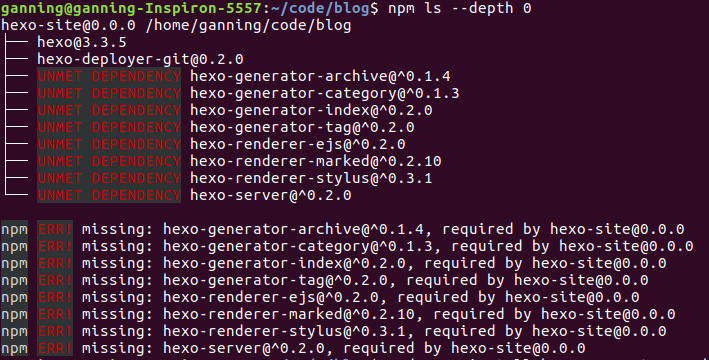
搭建完成之后,查看npm 安装各 hexo 插件的情况
# 根据提示,注意安装缺失的依赖包
npm install hexo-generator-archive --save
# 更改主题后报错
npm install --save hexo-renderer-jade hexo-generator-feed hexo-generator-sitemap hexo-browsersync hexo-generator-archive
# 本地预览工具,使用`hexo server`或者`hexo s`即可预览项目
npm install hexo-server --save
# hexo部署插件
npm install hexo-deployer-git --save
# 搜索组件
npm install --save hexo-generator-search
# 卸载mathJax组件,安装KaTex
npm un hexo-renderer-marked --save
npm un hexo-renderer-kramed --save
npm un hexo-math --save
npm i @upupming/hexo-renderer-markdown-it-plus --save
# 音乐播放器
npm install --save hexo-tag-aplayer
# 清除缓存
hexo clean
# 生成静态文件
hexo g
npm install --save hexo-admin
即可在localhost:4000/admin/中编辑博文了。
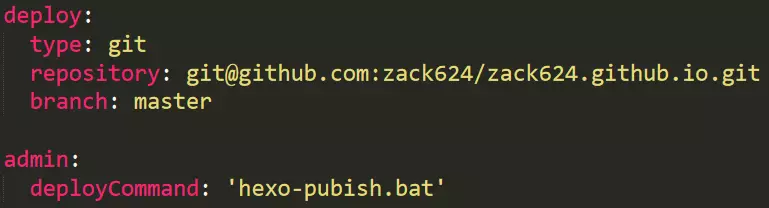
然后,Deploy之前,还需要编辑配置文件_config.yml。(否则会出现Error: Config value "admin.deployCommand" not found或者Error: spawn hexo ENOENT之类的报错。)
Windows则在末尾加上
然后在同级目录新建hexo-pubish.bat文件,文件内容如下:
linux
create deploy-script in project dir:
$ touch hexo-deploy.sh; chmod a+x hexo-deploy.sh
- with such 2 lines for example or any custom code:
#!/usr/bin/env sh
hexo deploy
- and edit _config.yml:
admin:
  deployCommand: './hexo-deploy.sh'
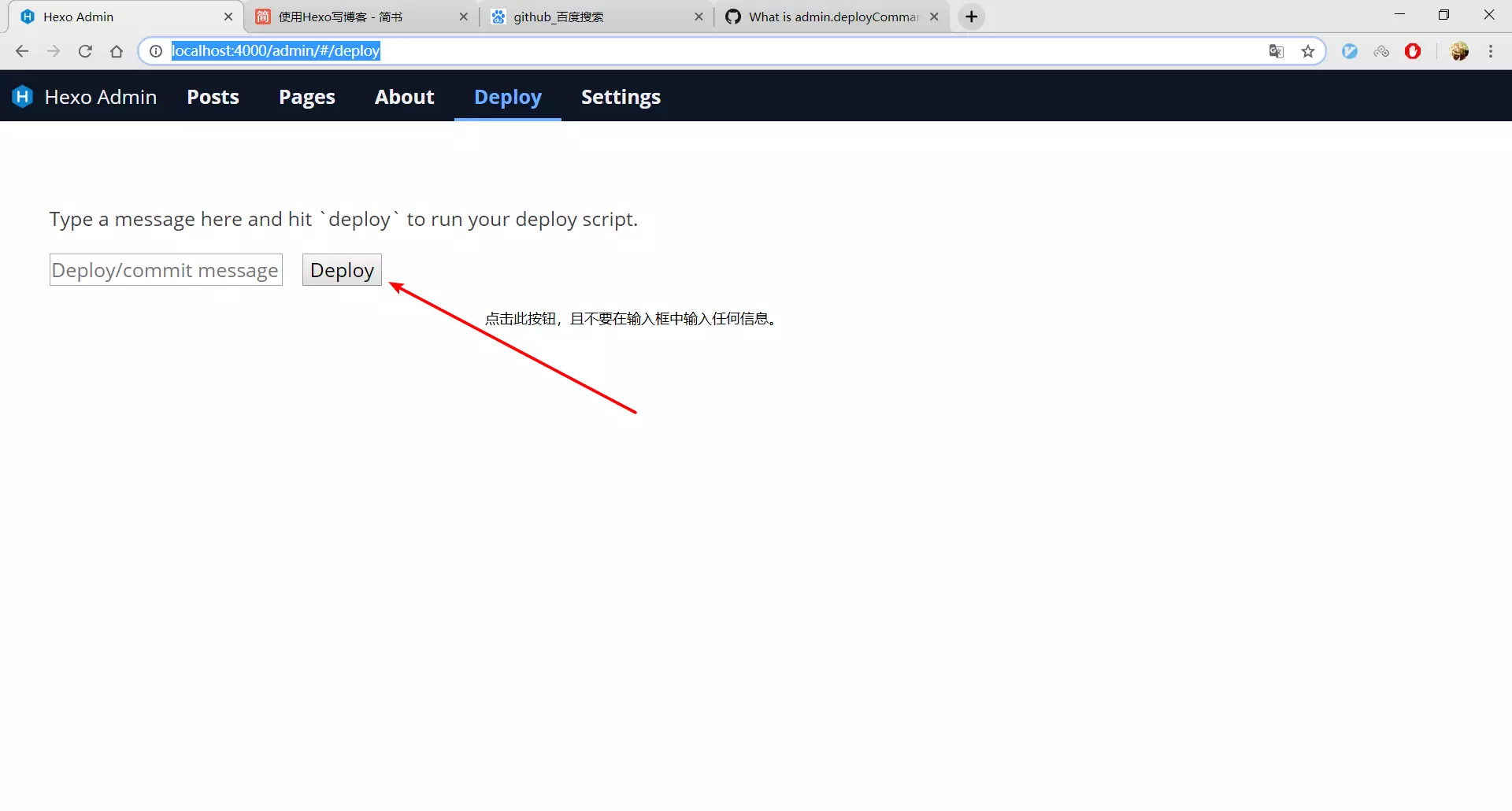
编辑完毕后,就可以点击Deploy,直接部署发布Github博客上。
PS:关于Hexo Admin插入图片
Hexo Admin可以直接复制图片粘贴,然后自动下载到source/images目录并重命名。但在Windows中粘贴后会出现裂图。这时就需要手动把括号中的前后两个斜杠去掉,就能正常显示。
密码保护
打开setting,点击Setup authentification here输入用户名,密码,密钥,下面会自动生成配置文件,复制加在hexo根目录下的_config.yml中:
admin:
  username: myfavoritename
  password_hash: be121740bf988b2225a313fa1f107ca1
  secret: a secret something
重启hexo,就可以看到登录页面了
发布文章
进入后台之后点击Deploy,里面的Deploy按钮是用来执行发布脚本的,所以我们先在博客根目录下新建个目录admin_script,然后在目录中新建一个脚本hexo-g.sh,里面写下下面代码然后保存,
admin:
  username: myfavoritename
  password_hash: be121740bf988b2225a313fa1f107ca1
  secret: a secret something
  deployCommand: ./admin_script/hexo-d.sh
设置发布执行的脚本,点击Deploy就会执行这个命令并提交到GitHub上。
如果有了域名,可以将域名和上一步建立的仓库进行绑定
首先在终端中ping一下仓库网址,获取IP,ping 用户名.github.com
配置域名的CNAME的指向获取的IP
登录GitHub,进入之前创建的仓库,点击settings,设置Custom domain,输入你的域名fangzh.top
然后在你的博客文件source中创建一个名为CNAME文件,不要后缀。写上你的域名。
过不了多久,再打开你的浏览器,输入你自己的域名,就可以看到搭建的网站啦!
hexo init [项目名称]
cd [项目名称]
npm install
目录名
作用
node_modules
依赖包
public
存放生成的页面
scaffolds
生成文章的一些模板
source
用来存放你的文章
themes
主题
_config.yml
博客的配置文件
在文件根目录下的_config.yml,就是整个hexo框架的配置文件了。可以在里面修改大部分的配置。详细可参考官方的配置 描述。
参数
描述
title
网站标题
subtitle
网站副标题
description
网站描述
author
您的名字
language
网站使用的语言
timezone
网站时区。Hexo 默认使用您电脑的时区。时区列表。比如说:America/New_York, Japan, 和 UTC 。
其中,description主要用于SEO,告诉搜索引擎一个关于您站点的简单描述,通常建议在其中包含您网站的关键词。author参数用于主题显示文章的作者。
参数
描述
url
网址
root
网站根目录
permalink
文章的链接格式
permalink_defaults
永久链接中各部分的默认值
theme就是选择什么主题,也就是在theme这个文件夹下,在hexo主题推荐官网 上有很多个主题,默认给你安装的是lanscape这个主题。其他的主题参数配置可以查询:官网链接
当你需要更换主题时,可以在官网上下载
$ git clone https://github.com/theme-next/hexo-theme-next themes/next
$ git clone -b master/dev https://..  # 克隆指定分支的代码
$ cd themes/next
$ git tag -l  # 查看该主题的版本列表
$ git checkout v1.7.0   # 选择版本
主题文件夹中的_config.xml是主题的相关配置,具体可以根据主题帮助文档更改就可以了。
hexo主题不少,看个人喜好,我总结了几个网上推荐并且比较多人用的主题。
NexT :极简风,功能集成多。缺点是太过简单界面不漂亮。配置帮助文档
设置CDN
数学公式:MathJax、Katex
评论:Disqus、DisqusJS、LiveRe、Gitalk、Valine (China)、Changyan (China)
分析:Google Analytics、Baidu Analytics (China)、Growingio Analytics、CNZZ Analytics (China)
统计:LeanCloud (China)、Firebase、Busuanzi Counting
发布工具:Widgetpack Rating、AddThis
搜索工具:Algolia Search、Local Search、Swiftype
聊天工具:Chatra、Tidio
其他工具:PJAX、Fancybox、MediumZoom、Lazyload、Pangu Autospace、Quicklink、Motion、Progress bar、Backgroud JS
Butterfly [配置帮助文档]:基于Molunerfinn的hexo-theme-melody的基础上进行开发的。(https://docs.jerryc.me/#/zh-cn/ )
标签外挂(Tag Plugins):Note (Bootstrap Callout)、Gallery相册图库、Gallery相册、mermaid
评论:Disqus、Disqusjs、Laibili(来必力)、Gitalk、Valine、Utterances、Facebook Comments
分享:AddThis、Sharejs、Addtoany
搜索系统:Algolia、本地搜索
网站验证
分析统计:百度统计、谷歌分析、腾讯分析
广告:谷歌广告、手动广告配置
数学公式:MathJax、KaTeX
美化/特效:自定义主题色、网站背景、footer 背景、打字效果、静止彩带、动态彩带、canvas-nest、鼠标点击效果、页面美化、自定义字体、网站副标题、主页top_img显示大小、页面加载动画preloader
PWA
字数统计
图片大图查看模式:fancybox、medium_zoom
Snackbar 弹窗
豆瓣
Inject
CDN
Fluid :是基于 Hexo 的一款 Material Design 风格的主题,界面简洁,展示效果不错配置帮助文档 本地搜索
在线聊天:daovoice
Tag 插件
LaTeX 数学公式
Mermaid 流程图
音乐播放器
Melody :简洁大方,丰富的第三方支持。配置帮助文档
评论系统:Disqus、Laibili(来必力)、Gitment、Gitalk、Valine
分享系统:AddThis、Sharejs
搜索系统:Algolia、本地搜索
分析统计:百度统计、谷歌分析、腾讯分析
广告:谷歌广告、访问日志(UV 和 PV)、busuanzi
数学公式:MathJax、KaTeX
字数统计
文章置顶
相册
添加音乐 视频播放
我选择了Melody作为博客的主题,记录几个主要的配置。
Melody支持平滑升级,由于_config.yml配置文件会根据用户更改,在git pull时会要求commit和merge。解决方法是将主题文件的_config.yml复制到hexo工作目录下的source/_data/melody.yml,没有_data就创建一个。之后用git pull就可以平滑升级了。
分类页hexo new page categories
修改source/categories/index.md这个文件
---
title: 分类
date: 2018-01-05 00:00:00
type: "categories"
---
标签页hexo new page tags
修改source/tages/index.md这个文件
---
title: 标签
date: 2018-01-05 00:00:00
type: "tags"
---
相册页hexo new page gallery
修改source/gallery/index.md这个文件
---
title: Gallery
date: 2018-01-05 00:00:00
type: "gallery"
---
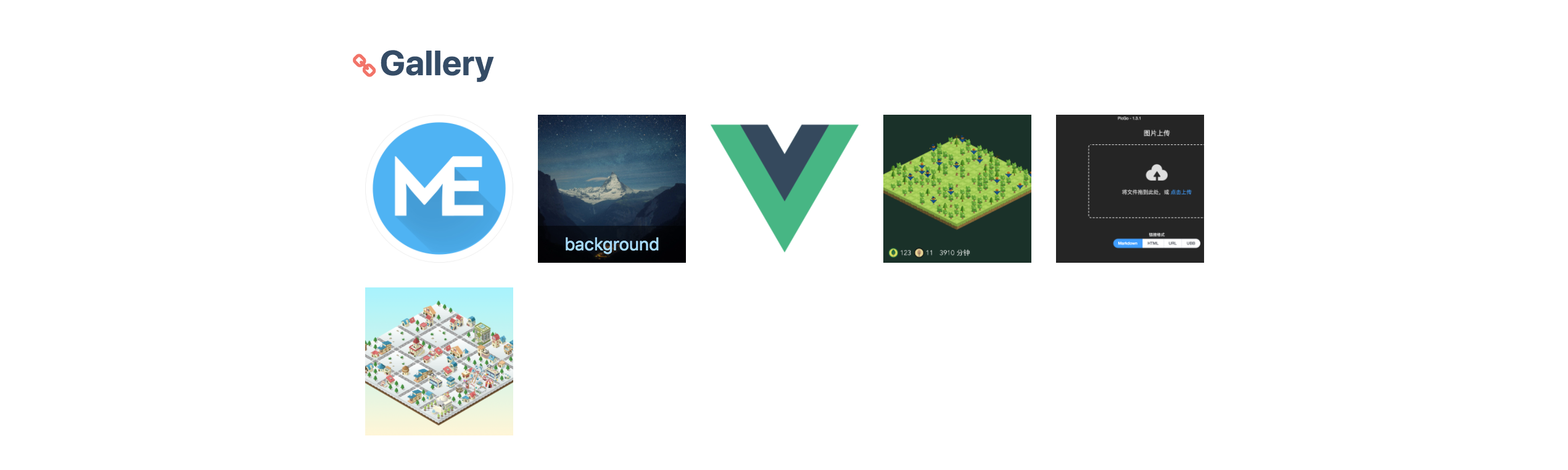
melody 提供了一个叫做gallery的标签,让你能够在markdown文件里生成gallery-item。修改你刚刚创建的source/gallery/index.md,并加上gallery 标签。
{% gallery img-url [title] %}
---
title: Gallery
date: 2018-01-05 00:00:00
type: "gallery"
---
{% gallery https://ws1.sinaimg.cn/large/8700af19gy1fp5i6o2vghj20ea0eajse melody %}
{% gallery https://user-images.githubusercontent.com/12621342/37325500-23e8f77c-26c9-11e8-8e24-eb4346f1fff5.png background %}
{% gallery https://ws1.sinaimg.cn/large/8700af19gy1fp5i64zaxqj20b40b474b demo1 %}
{% gallery https://ws1.sinaimg.cn/large/8700af19ly1fn2h26q32uj21120kudqq demo2 %}
{% gallery https://ws1.sinaimg.cn/large/8700af19ly1fnhdaimi40j218g0p0dic demo3 %}
{% gallery https://ws1.sinaimg.cn/large/8700af19ly1fn2i5kjh2pj21120kuncd %}
404页hexo new page 404
修改source/404/index.md这个文件
---
title: 404
date: 2019-10-13 15:49:05
layout: 404
permalink: /404
---
更改主题文件夹下的配置文件_config.yml
语言
代码高亮主题
Melody支持5种代码高亮主题:default、darker、pale night、light、ocean (从v1.5.5开始支持)
highlight_theme: default # default/darker/pale night/light
代码换行
如果你不希望在代码块的区域里有横向滚动条的话,那么你可以考虑开启这个功能。
然后找到你站点的hexo配置文件_config.yml,将line_number改成false:
highlight:
  enable: true
  line_number: false # <- 改这里
  auto_detect: false
  tab_replace:
social:
  github fa: https://github.com/Molunerfinn
  weibo fa: http://weibo.com/mybluedreams
  rss fa: https://Molunerfinn/atom.xml
  ...
导航菜单
在右上角的区域是导航菜单项。Hexo有默认的/和/archives的路径。配置melody.yml
menu:
  Home: /
  Archives: /archives
  Tags: /tags
  Categories: /categories
menu:
  Blog: /
  Posts: /archives
  MyTags: /tags
  MyCategories: /categories
顶部图
顶部图是theme-melody最神奇的配置项. 它拥有true、false或者具体图片url三种值。配置melody.yml:
top_img: true // true/false/具体图片url
顶部图高度控制
从 v1.7.0 版本开始,你可以通过设置 top_img_height 来控制顶部图的高度。默认值是 60,意味着顶部图会占据 60% 的页面高度。所以如果你喜欢,你可以设置成 100,这样你就能获得占据整个页面的顶部图了!配置 melody.yml:
文章版权
为你的博客文章展示文章版权和许可协议。配置melody.yml
post_copyright:
  enable: true
  license: CC BY-NC-SA 3.0 # 协议名称
  license_url: https://creativecommons.org/licenses/by-nc-sa/3.0/ # 协议说明地址
文章广告区
在你的文章页面里加上广告!你可以放置一个你自己想展示的广告或者也可以是个音乐播放器等等。不过没研究出来怎么放音乐播放器。
adv:
  enable: true
  info: <a href="https://www.vultr.com/?ref=7231808"><img src="https://www.vultr.com/media/banner_1.png" width="728" height="90"></a>
links_title: Links   # 配置友链的标题文字
links:
  Molunerfinn: https://molunerfinn.com # 名称:URL
  PiEgg: https://piegg.cn
  Elody: https://piegg.cn
目录
你的文章能够拥有一个清晰的目录列表。目录位于侧边栏,并且会随着滚动条的滚动自动展开目录结构。
toc:
  enable: true # or false
  number: true # or false. 版本v1.5.6新增
为特定的文章配置特定的目录章节数字,在你的文章md文件的头部,加入toc_number项,并配置true或者false即可。
title: Hi, theme-melody!
tags:
  - hexo
  - hexo theme
toc_number: false   # < add toc_number to here. 版本v1.5.6新增
date: 2017-09-07
---
页脚自定义文本 v1.5.5+
footer_custom_text是一个给你用来在页脚自定义文本的选项。通常你可以在这里写ICP备案号、码云声明文本等。支持HTML。
footer_custom_text: Hi, welcome to my <a href="https://molunerfinn.com">blog</a>!
如果你配置成hitokoto,那么底部文字将会生成随机的谚语:
footer_custom_text: hitokoto
fireworks: true # 烟花
canvas_ribbon: # 彩带
  enable: true
  size: 150
  alpha: 0.6
  zIndex: -1
  click_to_change: false
评论系统
Melody支持多种评论系统,我这里选择Valine
valine:
  enable: false # if you want use valine,please set this value is ture
  appId: # leancloud application app id
  appKey: # leancloud application app key
  notify: false # valine mail notify (true/false) https://github.com/xCss/Valine/wiki
  verify: false # valine verify code (true/false)
  pageSize: 10 # comment list page size
  avatar: mm # gravatar style https://valine.js.org/#/avatar
  lang: zh-cn # i18n: zh-cn/en
  placeholder: Just go go # valine comment input placeholder(like: Please leave your footprints )
  guest_info: nick,mail,link #valine comment header in
搜索系统
这里使用本地搜索,需要安装hexo-generator-search. 根据它的文档去做相应配置。注意格式只支持 xml。
local_search:
  enable: true # or false
  labels:
    input_placeholder: Search for Posts
    hits_empty: "We didn't find any results for the search: ${query}" # if there are no result
search:
  path: search.xml
  field: post
分析统计
这里使用百度分析,登录百度统计的官方网站,找到你百度统计的统计代码
数学公式
原先编写公式都是使用的MathJax,主题文档里推荐的KeTeX,比MathJax更轻量,加载页面更优越一下,这次就选KeTex。
首先禁用MathJax(如果你配置过 MathJax 的话),然后修改你的melody.yml以便加载katex.min.css:
katex:
  enable: true
  cdn:
    css: https://cdn.jsdelivr.net/npm/katex@latest/dist/katex.min.css
你不需要添加katex.min.js来渲染数学方程。相应的你需要卸载你之前的 hexo 的 markdown 渲染器以及hexo-math,然后安装新的hexo-renderer-markdown-it-plus:
# 替换 `hexo-renderer-kramed` 或者 `hexo-renderer-marked` 等hexo的markdown渲染器
# 你可以在你的package.json里找到hexo的markdwon渲染器,并将其卸载
npm un hexo-renderer-marked --save
# or
npm un hexo-renderer-kramed --save
# 卸载 `hexo-math`
npm un hexo-math --save
# 然后安装 `hexo-renderer-markdown-it-plus`
npm i @upupming/hexo-renderer-markdown-it-plus --save
注意到 hexo-renderer-markdown-it-plus 已经无人持续维护, 所以我们使用 @upupming/hexo-renderer-markdown-it-plus。 这份 fork 的代码使用了 @neilsustc/markdown-it-katex 同时它也是 VSCode 的插件Markdown All in One所使用的, 所以我们可以获得最新的 KaTex 功能例如 \tag{}。
你还可以通过 @neilsustc/markdown-it-katex 控制 KaTeX 的设置,所有可配置的选项参见:katex官网 。 比如你想要禁用掉 KaTeX 在命令行上输出的冗长的警告信息,你可以在根目录的 _config.yml 中使用下面的配置将 strict 设置为 false:
markdown_it_plus:
  plugins:
    - plugin:
      name: "@neilsustc/markdown-it-katex"
      enable: true
      options:
        strict: false
文章置顶 v1.6.0+
打开 hexo 工作目录npm uninstall hexo-generator-index --save,然后npm install hexo-generator-index-pin-top --save。在文章的front-matter区域里添加top: True属性来把这篇文章置顶。
参数
描述
type
git
repo
仓库路径
branch
分支名称
deploy是网站的部署的,repo就是仓库(Repository)的简写。branch选择仓库的哪个分支。配置这两个值我们就可以将hexo和GitHub关联起来,也就是将hexo生成的文章部署到GitHub上,
deploy:
  type: git
  repo: https://github.com/YourgithubName/YourgithubName.github.io.git
  branch: master
Front-matter是文件最上方以 --- 分隔的区域,用于指定个别文件的变量:
title: Hello World
date: 2013/7/13 20:46:25
---
以下是预先定义的参数,您可在模板中使用这些参数值并加以利用
参数
描述
layout
布局
title
标题
date
建立日期
updated
更新日期
comments
开启文章的评论功能
tags
标签(不适用于分页)
categories
分类(不适用于分页)
permalink
覆盖文章网址
Hexo 有三种默认布局:post、page 和 draft,它们分别对应不同的路径,而您自定义的其他布局和 post 相同,都将储存到 source/_posts 文件夹。
布局
路径
post
source/_posts
page
source
draft
source/_drafts
layout布局默认是post类型,也就是使用代码hexo new paper创建的文章,会在source文件夹下的_post里面。
而new这个命令其实是:
hexo new [layout] [title]
draft是草稿的意思,也就是你如果想写文章,又不希望被看到,那么可以
这样会在source/_draft中新建一个newpage.md文件,如果你的草稿文件写的过程中,想要预览一下,那么可以使用
在本地端口中开启服务预览。
如果你的草稿文件写完了,想要发表到post中,
hexo publish draft newpage
可以配置页面的导航,其中,About这个你是找不到网页的,因为你的文章中没有about这个东西。如果你想要的话,可以执行命令
它就会在根目录下source文件夹中新建了一个about文件夹,以及index.md,在index.md中写上你想要写的东西,就可以在网站上展示出来了。
如果你想要自己再自定义一个菜单栏的选项,那么就
然后在主题配置文件的menu菜单栏添加一个 Yourdiy : /yourdiy,注意冒号后面要有空格,以及前面的空格要和menu中默认的保持整齐。然后在languages文件夹中,找到zh-CN.yml,在index中添加yourdiy: '中文意思'就可以显示中文了。
在这里可以修改你的个人logo,在source/css/images文件夹中放入自己要的logo,再改一下url的链接名字就可以了。
favicon是网站中出现的那个小图标的icon,找一张你喜欢的logo,然后转换成ico格式,放在images文件夹下,配置一下路径就行。social_links 可以显示你的社交链接,而且是有logo的。
侧边栏的小标签,如果你想自己增加一个,比如我增加了一个联系方式,那么我把communication写在上面,在zh-CN.yml中的sidebar,添加communication: '中文'。
然后在hueman/layout/widget中添加一个communicaiton.ejs,填入模板:
<- % if (site.posts.length ) { % > <-div class ="widget-wrap widget-list" > <-h3 class ="widget-title" > <-%= __ ('sidebar.communiation ') %- > <- /h3 > <-div class ="widget" > <-!--这里添加你要写的内容--- > <- /div > <- /div > <- % } % >
you need to install hexo-generator-json-content before using Insight Search
这里的多数都是国外的,基本用不了。这个valine好像不错,还能统计文章阅读量,可以自己试一试,链接。
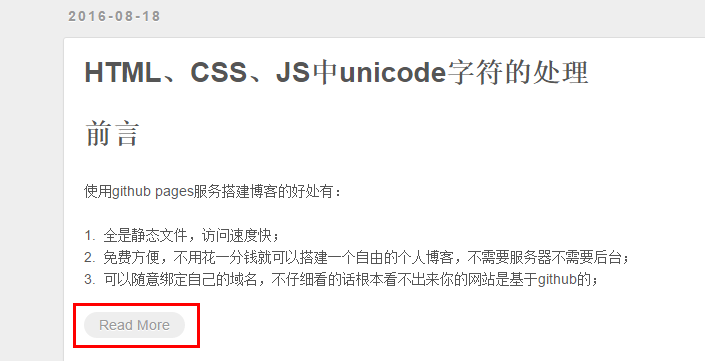
默认情况下,生成的博文目录会显示全部的文章内容,如何设置文章摘要的长度呢?答案是在合适的位置加上<!--more-->即可。
使用github pages服务搭建博客的好处有:
1. 全是静态文件,访问速度快;
2. 免费方便,不用花一分钱就可以搭建一个自由的个人博客,不需要服务器不需要后台;
3. 可以随意绑定自己的域名,不仔细看的话根本看不出来你的网站是基于github的;
< !--more-- >
4. 数据绝对安全,基于github的版本管理,想恢复到哪个历史版本都行;
5. 博客内容可以轻松打包、转移、发布到其它平台;
6. 等等;
指令
简写
作用
init
i
初始化,创建一个hexo项目目录,不穿参数,则直接放在当前目录
new
n
默认创建一个post文章
sever
s
启动本地预览服务
generate
g
根据md文件,生成html文件,放在public目录中。可以添加-w参数,实时更新,更加方便
clean
c
清楚之前generate的文件
deploy
d
部署到代码仓库
使用方法:
启用 emoji 的方法:
卸载默认的markdown引擎: 打开终端, 去往博客的根目录下执行 npm un hexo-renderer-marked --save
然后安装新的解析引擎: npm i hexo-renderer-markdown-it --save 和其emoji插件 : npm install markdown-it-emoji --save
配置_config.yml文件
markdown:
	plugins:
		- markdown-it-abbr
		- markdown-it-footnote
		- markdown-it-ins
		- markdown-it-sub
		- markdown-it-sup
		- markdown-it-emoji  //用emoji插件
hexo clean && hexo deploy -g 查看效果
利用git的分支系统,可以解决多个终端同时进行文件工作的问题,这样每次打开不一样的电脑,只需要进行简单的配置和在github上把文件同步下来,就可以无缝操作了。
机制是这样的,由于hexo d上传部署到github的其实是hexo编译后的文件,是用来生成网页的,不包含源文件,没有source等源文件在内。
也就是上传的是在本地目录里自动生成的.deploy_git里面。
其他文件 ,包括我们写在source里面的,和配置文件,主题文件,都没有上传到github。所以可以利用git的分支管理,将源文件上传到github的另一个分支即可。
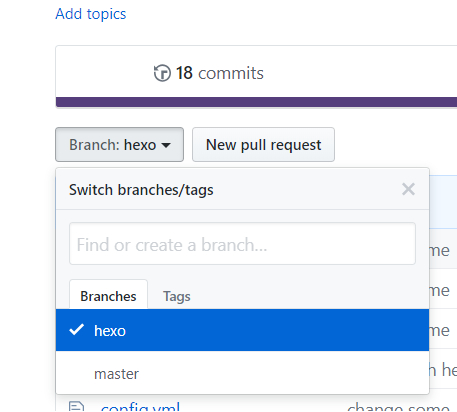
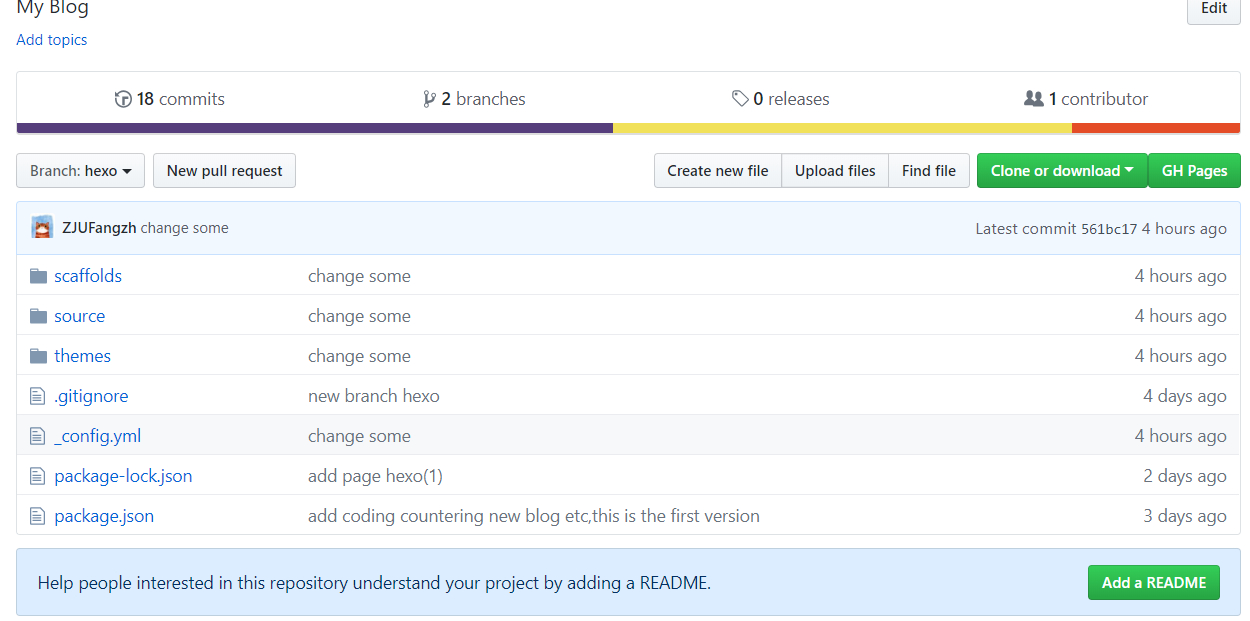
首先,先在github上新建一个hexo分支,如图:
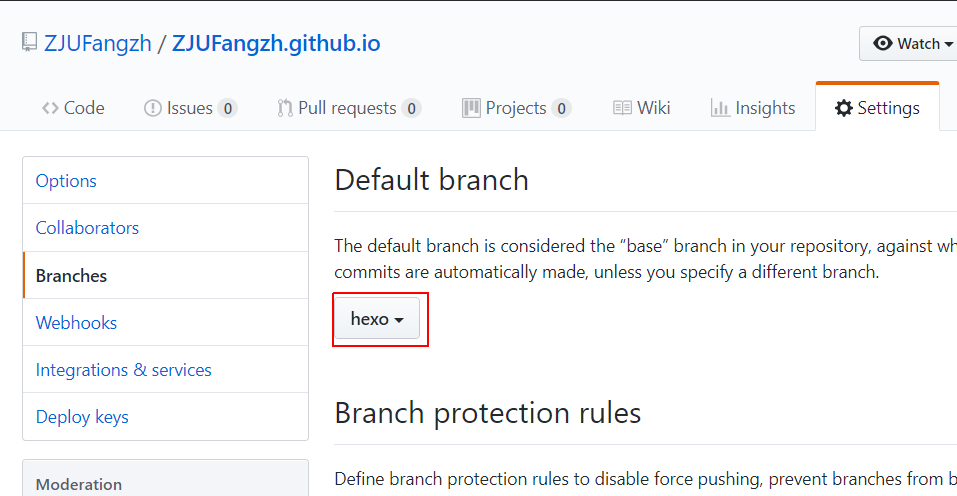
然后在这个仓库的settings中,选择默认分支为hexo分支(这样每次同步的时候就不用指定分支,比较方便)。
然后在本地的任意目录下,打开git bash,
git clone git@github.com:ZJUFangzh/ZJUFangzh.github.io.git
将其克隆到本地,因为默认分支已经设成了hexo,所以clone时只clone了hexo。
接下来在克隆到本地的ZJUFangzh.github.io中,把除了.git 文件夹外的所有文件都删掉
把之前我们写的博客源文件全部复制过来,除了.deploy_git。这里应该说一句,复制过来的源文件应该有一个.gitignore,用来忽略一些不需要的文件,如果没有的话,自己新建一个,在里面写上如下,表示这些类型文件不需要git:
.DS_Store
Thumbs.db
db.json
*.log
node_modules/
public/
.deploy*/
注意,如果你之前克隆过theme中的主题文件,那么应该把主题文件中的.git文件夹删掉,因为git不能嵌套上传,最好是显示隐藏文件,检查一下有没有,否则上传的时候会出错,导致你的主题文件无法上传,这样你的配置在别的电脑上就用不了了。
而后
git add .
git commit –m "add branch"
git push
这样就上传完了,可以去你的github上看一看hexo分支有没有上传上去,其中node_modules、public、db.json已经被忽略掉了,没有关系,不需要上传的,因为在别的电脑上需要重新输入命令安装 。
这样就上传完了。
git config --global user.name "yourgithubname"
git config --global user.email "yourgithubemail"
ssh-keygen -t rsa -C "youremail"
#生成后填到github和coding上(有coding平台的话)
#验证是否成功
ssh -T git@github.com
ssh -T git@git.coding.net #(有coding平台的话)
sudo apt-get install nodejs
sudo apt-get install npm
sudo npm install hexo-cli -g
cd xxx.github.io
npm install
npm install hexo-deployer-git --save
git add .
git commit –m "xxxx"
git push
如果是在已经编辑过的电脑上,已经有clone文件夹了,那么,每次只要和远端同步一下就行了
网站推广不是我的重点,之后的具体内容可以原文:文章链接
百度统计
leanCloud文章阅读量统计
不蒜子访问量人次统计