
Qt5
qt界面开发
简介
- 官方网址
- 5.9是qt长期维护的版本
安装
-
安装qt程序会自动安装qt creater,插件根据使用情况选择,下载qt vs addin,方便qt在vs的开发。
-
linux环境配置
- sudo apt-get install -y g++ make
- sudo apt-get install -y libgl1-mesa-dev
- 下载qt-source-linux-x64.run,并执行安装
调式
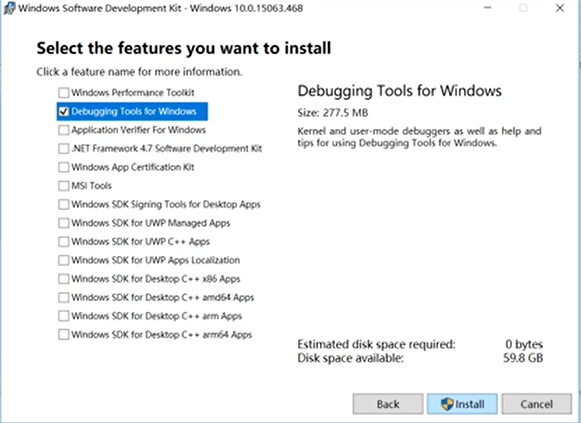
- windows需要下载并安装调式工具:windows10sdk,选择Debugging Tools for Windows
-
安装完成后,在
c:\Program Files(x86)\Windows Kits\10\Debuggers\x86文件夹下,有一个cdb.exe的调式工具 -
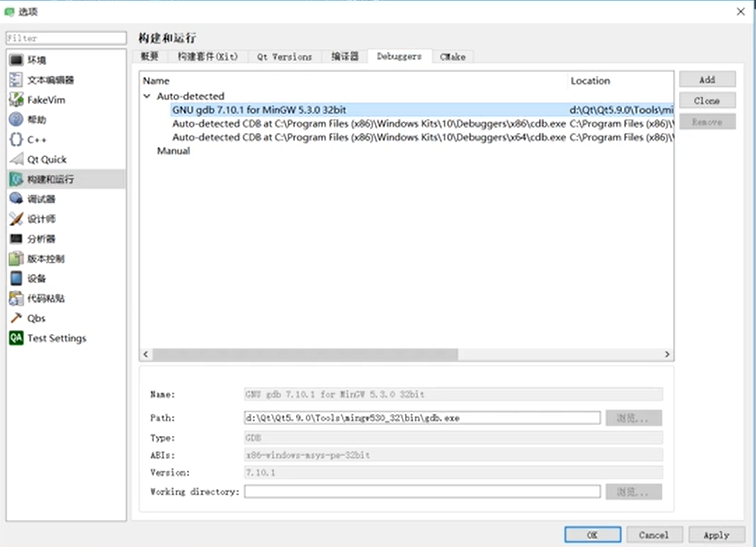
配置Qt调式文件路径,如果调式工具是后安装的,这个需要手动配置。
- 调试快捷键
| 按键 | 说明 |
|---|---|
| F9 | 设置断点 |
| F5 | 执行程序,知道运行到下一个断点 |
| F10 | 单步执行,不进入函数 |
| F11 | 单步执行,遇到函数则进入 |
Qt项目介绍
创建项目
- 创建项目时有如下模板:Application、Library、其他项目、Non Qt project、Import Project
Application模板
- 用于创建窗体应用
| 项目类型 | 说明 |
|---|---|
| Qt Widgets Application | 带有窗体的qt项目 |
| Qt Console Application | |
| Qt Quick Application | |
| Qt Quick Controls 2 Application |
- 窗体程序都继承与基类widgets,还有其派生类,对应不同窗体程序。
|widgets基类及其派生|说明|
|-|-|
|QMainWindow|主窗口,带菜单栏|
|QWidget|简单窗体|
|QDialog|对话框|
Library模板
- 用于链接库程序
| 项目类型 | 说明 |
|---|---|
| C++库 | 分为了共享库(win:dll文件,linux:so文件)和静态库 |
| Qt Quick Extension Plugin | |
| Qt creator插件 |
生成文件
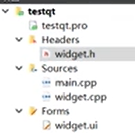
- 源码文件
| 文件名称 | 说明 |
|---|---|
| pro文件 | 用户项目配置,生成项目,编译文件 |
| headers | 存放头文件 |
| sources | 存放main.cpp和其他函数实现文件 |
| forms | 存放界面文件,可以用qt界面编辑器打开编辑,里面存的是xml |
| pro.user文件 | 存放用户的qt配置信息,配置的编译环境等信息,当更换其他电脑时,这个文件需要删除,在新的环境下重新生成 |
- 编译文件
- makefile文件:qt会自动生成makefile文件,指定了项目配置
- ui_widget:将源码xml文件转成cpp文件
- debug/release:qt编译连接后生成的obj、EXE、lib、cpp等文件
项目配置
Qt配置库和头文件
库文件准备
- qt引用其他的库文件的配置,比如opencv。
- 头文件:
include一般放在与项目同级别文件夹或者项目目录的src下; - 库文件:
*.lib文件放在项目路径的lib文件夹下; - 动态链接库:
*.dll文件放在项目路径的bin文件夹下;
引用库的配置
- 在qt项目右键,选择添加库,引用外部库,设置库文件路径;
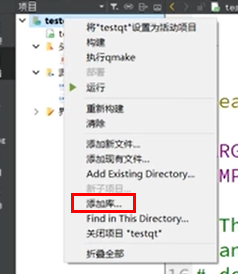
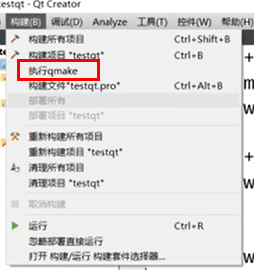
- 添加完成后,执行qmake,生成对应的makefile
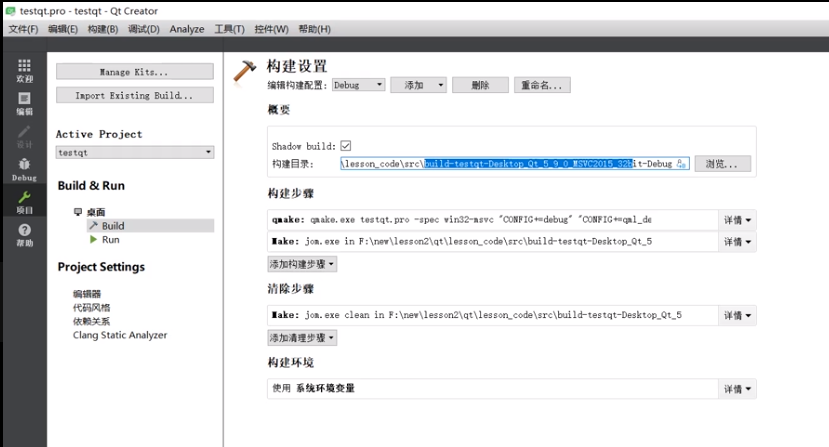
- 指定构建目录
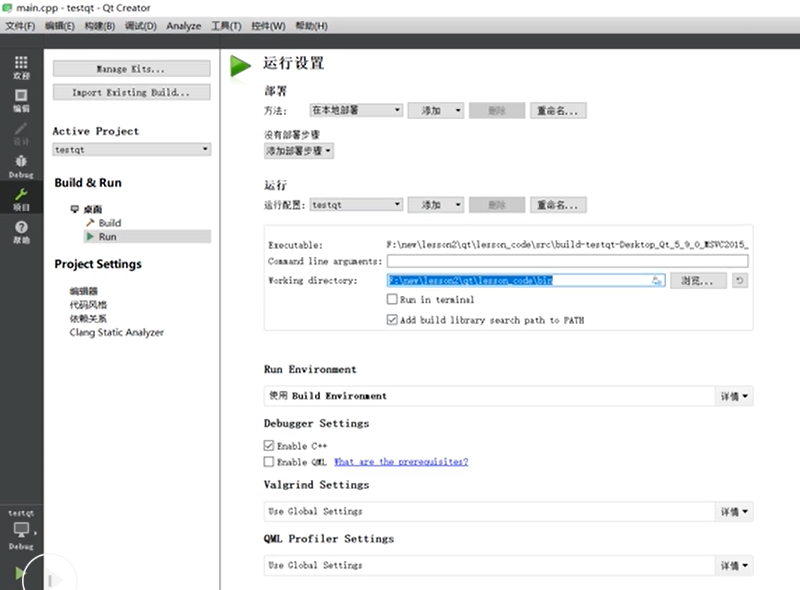
- 配置运行配置,路径(working directory),让可执行文件找到对应的dll文件
新增ui和qrc
- 项目右键新建,可以选择以下ui类型
| ui文件 | 说明 |
|---|---|
| Qt Item Model | |
| Qt 设计师界面类 | 自动生成绑定好.h和.cpp的ui文件 |
| Qt Designer From | 仅生成ui文件,需要自己手动绑定 |
| Qt Resource File | |
| QML File | |
| QtQuick UI File | |
| JS File |
VS+Qt配置项目
输出、调试、库、头文件设置
- 右键项目,点击属性
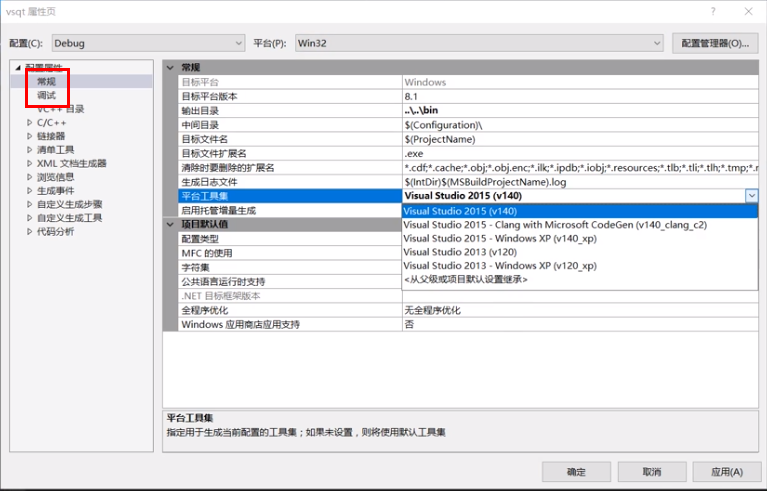
- 常规:输出路径、平台命令集、
- 调试:工作目录、环境
- C/C++:常规–>附加包含目录
- 连接器:常规–>输出文件、附加库目录、输入–>附加依赖项、系统–>子系统(子系统中:控制台表示从main为入口,显示黑窗口;窗口表示从winmain为入口,没有)
QMake
QT编译经历的步骤
- 编译pro生成makefile
- jom或者make编译makefile
- 生成界面源码:
uic.exe widgget.ui -o ui_widget.h - 生成信号槽代码:
moc.exe widget.h moc_widget.cpp
- 生成界面源码:
手动创建pro
创建pro
- 在空的项目文件目录中创建pro文件,写入下面的配置
//添加QT的库 |
-
使用cmd,执行
qmake -o makefile testqmake.pro,生成makefile- 如果提示缺少环境变量,可以在
c:\Program File(x86)\Microsoft Visual Studio 14.0\VC\vcvarsall.bat中找到环境变量的配置。
- 如果提示缺少环境变量,可以在
-
编译makefile:
jom /f makefile.Debug,在debug文件夹中就有编译文件了。 -
上述语句可以写进批处理文件中
call "c:\Program File(x86)\Microsoft Visual Studio 14.0\VC\vcvarsall.bat" |
- 在linux中,批处理文件添加执行权限:
chmod +x make.sh
export PATH=/opt/Qt5.9.0/5.9/gcc_64/bin:$PATH |
配置qmake和jom执行路径
- 添加环境变量
c:\qt\qt5.9.0\5.9\msvc2015\bin和c:\qt\qt5.9.0\Tools\QtCreator\bin
导入vs开发环境
- 方法一:
qmake -tp vc testqmake.pro - 方法二:使用vs插件导入
创建动态库和静态库
- qt创建库的配置是
TEMPLATE=lib,如果是静态库,还要加上配置CONFIG += staticlib
qtcreator创建
- 新建项目,选择Library–>c++库–>共享库,并设置类名:
testlib - pro文件会自动生成
//定义宏,用以区分是库函数调用,还是执行调用 |
pro手动创建
- 手动创建pro文件,testlib.h、testlib.cpp文件
- pro文件配置
SOURCES += testlib.cpp |
调用动态库
- 引用头文件:
#include <testlib.h> - 配置库路径:有两种方法,一个是在项目右键中选择添加库的方式配置,再一种是配置pro文件
//配置库头文件路径 |
debug和release编译设置
- pro配置:
CONFIG += debug_and_release,这个是默认设置,即生成debug也生成release。 - 另一种配置写法
CONFIG(debug,debug|release){ |
跨平台编译
- Qt支持多种平台的开发,包括:win32、linux、mac、unix
- 测试是什么环境,可以在pro文件添加语句:
message($$QMAKESPEC),执行QMake,就可以显示了 - 查看支持的环境配置列表:
$QTPATH/Qt5.9.0/5.9/clang_64/mkspecs - pro配置:
//方法一: |
Qt信号槽
- 信号槽是Qt中最关键的技术,作为
c++程序,最关注的就是性能,对于信号槽的理解,对提升性能有很大的帮助。 - 槽是一个线程,排队执行信号,如果遇到时间复杂度高的任务,应该使用多线程处理。
信号槽的原理
- 类似windows的消息机制:在系统注册回调函数,指定类型消息调用,由主循环一直调用。
- 信号槽的区别是,不关心消息的类型,以及由谁接收。信号可以发送给不同的接收者。
组成
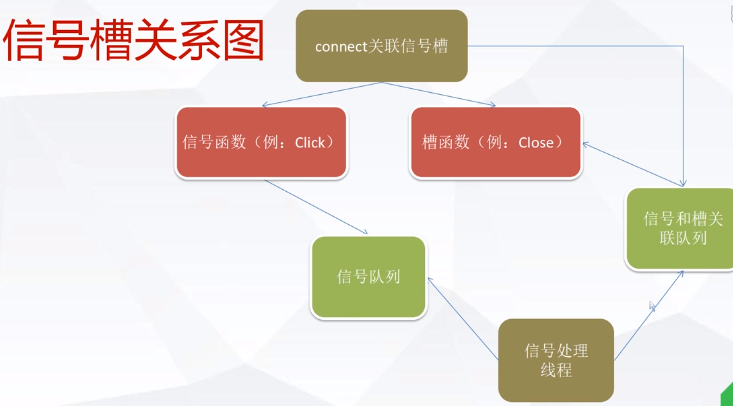
- 主要包含:信号函数(只发送,不需要知道接收者),槽函数(普通函数,只接收不管通信),QObject将两者绑定。
过程
- 绑定信号函数和槽函数
- 调用信号函数(将信号写入队列)
- 主线程从队列中获取信号
代码实现
- 主循环的建立
// 入口程序建立主循环对象 |
- 信号槽的绑定
- 设计器添加信号槽:拖动、添加,这里添加的是内部的信号槽函数,生成在ui的xml中
- 自定义实现的槽函数:当我们对界面改变时,而不想占用主线程的线程,防止一些异常的发生,就需要自己定义。在其他线程绑定槽函数手动添加信号槽。
- Q_OBJECT:在类中包含Q_OBJECT的宏,就会生成对应的moc代码
- 手动创建信号 signals
- 手动创建槽 public slots
- 两者绑定:
- 方式一:设计器将槽函数绑定,在ui自动生成的cpp中加入自己定义的函数
QObject::connect(pushBtn,SIGNAL(clicked()),testsignalClass,SLOT(ViewSlot)) - 方式二:手动绑定。在类的构造器中添加:
connect(ui.testBtn,SIGNAL(clicked()),this,SLOT(TestSlot()))
- 方式一:设计器将槽函数绑定,在ui自动生成的cpp中加入自己定义的函数
class testsignal :public QWidget{ |
QThread
- Qt实现了线程类,使用方法相对简单,只需要继承
QThread类,重写void run(){}方法,处理线程功能即可。调用启动方法void start(){}。终止void stop(){},不建议使用,线程手动退出可能会造成不可预知的错误,尽量使空间正常释放。一般是在run中的循环一次结束时判断是否需要退出,防止数据泄露。
利用信号执行槽函数
|
在QThread中添加信号,绑定到QWidget
|
Qt核心窗口类QWidget
- QWidget是所有用户界面对象的基类
- 窗口部件接收鼠标、键盘等事件
- 屏幕上绘制自己
- 父子关系有相对坐标
手动创建QWidget对象
QWidget w; |
窗口的属性
设置窗口坐标和大小
| 函数 | 说明 |
|---|---|
QRect geometry() |
获取坐标和宽高 |
setGeometry(x,y,width,height) |
设置坐标和宽高 |
x();y();width();height() |
获取坐标和宽高 |
move(x,y);resize(width,height) |
设置坐标和宽高 |
设置窗口最大化、最小化、全屏、正常
| 函数 | 说明 |
|---|---|
setWindowState(Qt::WindowMaximized) |
设置窗口状态 |
showMinimized() |
设置 |
showMaximized() |
设置 |
showNormal() |
设置 |
showFullScreen() |
设置 |
| Qt::WindowMaximized | 说明 |
|---|---|
WindowMinimized |
窗口最小化 |
WindowMaximized |
窗口最大化 |
WindowNoState |
窗口无状态 |
WindowFullScreen |
窗口全屏 |
WindowActive |
活动状态 |
定制窗口类型
| 函数 | 说明 |
|---|---|
CustomizeWindowHint |
自定义 |
setWindowFlags |
设置类型,指定多个值 |
setWindowFlag(Qt::WindowCloseButtonHint,flase) |
设置类型 |
| 窗口按钮 | 说明 |
|---|---|
Qt::WindowCloseButtonHint |
关闭按钮 |
Qt::WindowWindowMinimizeHint |
最小化按钮 |
Qt::WindowWindowMaximizeHint |
最大化按钮 |
Qt::FramelessWindowHint |
无边框的窗体 |
Qt::WindowTitleHint|Qt::CustomWindowHint |
标题栏保留,取出所有按钮 |
Qt::CustomWindowHint |
全部自定义 |
Qt文本处理
字符集
编码
- ASCii:7位字符集,128个字符,最高位作为奇偶校验,在转码传输时会被丢弃。
- ISO-8859-1扩展ASCii:128-255拉丁
- ANSI标准:没够国家标准学会,多字节字符集(MBCS),0-127依旧是1个字节代表1个字符,2个字节来表示1个字符
- GB2312编码:ANSI 6763常用汉字,两个大于127的字符表示一个汉字
- GBK编码:在GB2312的基础上扩展汉字21003个
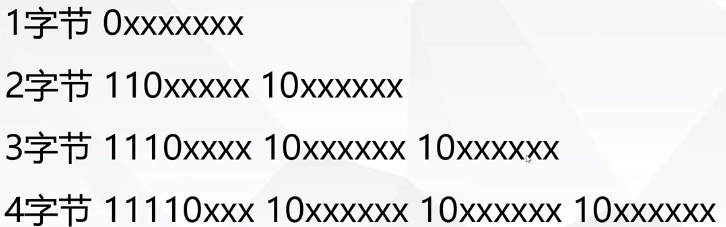
- UTF-8编码:变长的编码方式,单字节与ASCii相同,对于n个字节,首字节前n位为1,n+1为0,后面字节前两位都为10。
- UTF-16编码:两个字节或四个字节
- UTF-32编码:四个字节
字节序BOM
- LE(littleEndian):小字节字节序,地位在前:
0x001A23–23 1A 00 - BE(bigEndian):大字节字节序,地位在前:
0x001A23–00 1A 23 - BOM字节序标志头:
| 字节序标志头 | 字节序 |
|---|---|
FE FF |
BE |
FF FE |
LE |
QString
- 16-bit Qchar ushort Unicode 4.0
常用功能
| 函数 | 说明 |
|---|---|
== |
相等判断 |
isNull() |
是否null |
isEmpty() |
是否为空 |
+= |
字符拼接 |
append(char*) |
添加字符串 |
%1 %2 arg() |
格式化字符串,arg(int,最小宽度,进制数) |
QString::number(int) |
数字转字符串 |
QString.toInt() |
字符串转数字,注意不要转换浮点型,返回为0 |
QString.toDouble() |
字符串转数字 |
QChar.toLatin1() |
字符串转数字 |
| `for(QString::iterator itr=itstr.begin();itr!=itstr.end();itr++) | |
<br>for(int i=0;i<itstr.size();i++)` |
字符串遍历,返回QChar类型 |
itstr.indexOf(string,[startIndex]) |
字符串查找,找不到返回-1 |
itstr.lastIndexOf(string) |
字符串查找 |
itstr.indexOf(QRegExp()) |
字符串正则表达式查找 |
itstr.chop(int) |
字符串结去除尾部n个字符,直接改变原对象 |
itstr.left(int) |
返回从字符串左边开始的n个字符 |
itstr.right(int) |
返回从字符串右边开始的n个字符,从最右边开始 |
itstr.replace(string,string) |
字符串替换,直接改变原对象 |
itstr.replace(QRegExp(),string) |
字符串正则替换 |
QStringList itstr.split(sep) |
字符串切割,也支持正则表达式 |
|
QT中文乱码问题
- 默认字符集设置
- 文件字符集格式vs qtcreator设置
- 字符集转换QStringLiteral
- 通过预编译宏,设置原文件是gbk的编码转utf8:
#pragma execution_character_set("UTF-8")
字符集设置
| 函数 | 说明 |
|---|---|
codec = QTextCodec::codecForName("UTF-8"); |
设置本地编码格式 |
QTextCodec::setCodecForLocale(codec); |
本地处理的字符集 |
QTextCodec::availableCodecs(); |
查询支持哪些格式字符集 |
QString::fromLocal9Bit(string); |
根据本地编码方式存入QString,默认是GBK |
QString::toStdString(); |
把QString转为char* 或者string |
QString::toStdWString(); |
把QString转为宽字符集,以支持win64,例如:L"1234" |
QString::toLocal9Bit(); |
把QString转为本地编码格式 |
QStringLiteral("中文") |
将多字节编码转为UTF-8 |
|
Qt控件
QLabel
- 继承于QWidget
显示文字
ui.label->setText(QString("String")) |
样式设置
-
设计器设置:右击label空间,选择“改变样式表”,选择添加颜色等操作。在属性编辑器中选择对齐方式。
-
代码设置:
label.setStyleSheet(QString::fromUtf8("color:rgb(255,0,0);")); |
显示图片
- 在属性编辑器中,选择pixmap,选择图片进行显示
- 代码设置
label.setPixmap(QPixmap(QString::fromUtf8(":/项目名/Resources/test.jpg"))); |
- 通过样式设置
backgroud-images:url(:/项目名/Resources/test.jpg); |
播放gif动画
QMovie *mov = new QMovie("test.gif"); |
创建QLabel
QLabel *lab = new QLabel(this); //this表示属于哪个窗体的,如果为null则单独显示一个label |
QLabel的富文本模式
- 前面QLabel都是PlainText模式,支持\n换行,QLabel也支持富文本RichText模式,支持html。
- 在属性编辑器中,点击textFormat选择RichText,双击即可用html编辑
lab->setTextFormat(Qt::RichText); |
链接事件
- QLabel链接事件绑定了两个槽函数
| 函数 | 说明 |
|---|---|
| void linkActivated(const QString &link) | 点击事件 |
| void linkHovered(const QString &link) | 悬停事件 |
//---------类中定义槽------------- |
QLabel选择和编辑
| 函数 | 说明 |
|---|---|
| setTextInteractionFlags | 设置是否可以选择、编辑 |
| selectedText | 获取选择的文本 |
| setSelection(startIndex,length) | 设置选了什么文本 |
| Flags | 说明 |
|---|---|
| NoTextInteraction | |
| TextSelectableByMouse | |
| TextSelectableByKeyboard | |
| LinksAccessibleByMouse | |
| LinksAccessibleByKeyboard | |
| TextEditable |
QPushButton
事件设置
| 事件信号 | 说明 |
|---|---|
| click() | |
| click(bool) | 是否选中 |
| pressed() | |
| released() |
快捷键设置
- 在按钮添加快捷键,有两种方法,在按钮名前加
&符号,那么按钮名的首字母+Alt就是快捷键了。第二种方法就是代码设置
| 事件信号 | 说明 |
|---|---|
| setShortcut | |
| setShortcut(tr(“Alt+F7”)) | ui->shortcut->setShortcut(tr("X")); |
| setShortcut(tr(“Ctrl+x,Ctrl+c”)) | 组合按键 |
样式设置
- 样式设置和label设置差不多,背景图片设置中有flat设置,可以取消按钮的凹凸效果,样式可以自己更改。
- 圆角边框,渐变援交光泽按钮
QPushButton::!hover{ |
QLineEdit
属性方法槽
| 事件信号 | 说明 |
|---|---|
| setText() | 设置文本,不发信号 |
| text() | 获取文本 |
| setPlaceholderText() | 设置提示文字 |
| setClearButtonEnabled | 默认关闭清空内容 |
| setReadOnly | 设置是否只读 |
| setMaxLength | 默认长度3万多 |
| undo() | 撤销 |
| redo() | 恢复 |
信号事件
| 事件信号 | 说明 |
|---|---|
| editingFinished | 按下回车或者焦点移开,触发事件 |
| returnPressed | 按下回车 |
| textChanged | 用户输入或者setText()调用,激发事件 |
| textEdited | 只有用户手动修改激发事件 |
输入验证(正则)
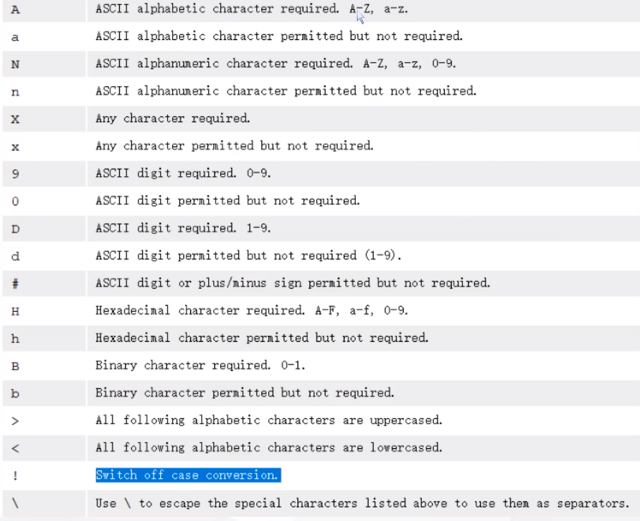
- 格式掩码
| 掩码 | 说明 |
|---|---|
setInputMask("000.000.000.000;_") |
格式化字符串,后面的;_代表不填写时默认显示_ |
复杂验证QValidator、QRegExpValidator
//整型 |
显示样式
| 函数 | 说明 |
|---|---|
setEchoMode(QLineEdid::Normal) |
| Flags | 说明 |
|---|---|
| Normal | |
| NoEcho | |
| Password | |
| PasswordEchoOnEdit |
QObject
遍历所有QObject子节点
- 遍历子节点,获取节点对象名称
QObjectList children()、objectName, - 转换子节点-获取节点对象类型
| 函数 | 说明 |
|---|---|
QObjectList cs = this->children() |
遍历子节点 |
cs[1]->objectName |
获取节点对象名称 |
QMetaObject *mobj = QObject->metaObject() |
获取节点对象类型的元数据 |
metaObject()->className |
获取类的名称 |
qobject_cast<QCheckBox*>(cb) |
转换子节点,转换失败返回NULL |
QLayout
- 布局器依赖于QWidget
| 布局 | 说明 |
|---|---|
| Vertical Layout | 垂直布局 |
| Horizontal Layout | 水平布局 |
| Grid Layout | 网格布局 |
| From Layout | 表单布局 |
| 函数 | 说明 |
|---|---|
QSize sizeHint() |
推荐尺寸只能重载修改 |
QSizePolicy::PolicyFlag |
尺寸策略 |
setContentsMargins |
设置边距 |
setMinimumSize(width,height) |
设置最小尺寸 |
setMaximumSize(width,height) |
设置最大尺寸 |
setSpacing(width) |
设置间距 |
QGridLayout::setVerticalSpacing(width) |
设置水平间距 |
QGridLayout::setHorizontalSpacing(width) |
设置垂直间距 |
QFormLayout::addRow(tr("&name"),nameLineEdit) |
|
QFormLayout::insertRow(row,tr("&name"),nameLineEdit) |
|
QLayoutItem *itemAt(row,ItemRole) |
|
QLayoutItem::widget() |
转为widget,否则返回null |
| PolicyFlag | 说明 |
|---|---|
| GrowFlag | 必要时超过推荐 |
| ExpandFlag | 尽可能扩展 |
| ShrinkFlag | 必要时小于推荐 |
| IgnoreFlag | 缺省大小忽略 |
手动添加QLayout
- 添加QVBoxLayout/QHBoxLayout
QWidget *w = new QWidget; |
- 添加QGridLayout
lay->addWidget(btn,int row,int column,Qt::Alignment); |
- 添加QFromLayout:插入项目addRow和insertRow、遍历项目、表单验证
``` |
QRadioButton
- 类似于QCheckBox,相关属性、函数基本相同
- 默认是单选的
QComboBox
- 下拉列表,还可以设置选项的图标
| 函数 | 说明 |
|---|---|
void addItem(const QString &text,const QVariant &userData = QVariant()) |
新增数据,默认在结尾插入 |
void addItem(const QIcon &icon,const QString &text,const QVariant &userData=QVariant()) |
新增数据以及图标 |
void addItems(const QStringList &texts) |
新增一组数据 |
void insertItems(int index,const QStringList &list) |
根据索引插入 |
void insertItem(int index,const QString &text,const QVariant &userData=QVariant()) |
|
void insertItem(int index,const QIcon &icon,const QString &text,const QVariant &userData=QVariant()) |
|
void removeItem(int index) |
删除 |
[slot]void QComboBox::clearEditText() |
清空 |
[slot]void QComboBox::clear() |
清空 |
QVariant itemText(int index) |
获取文字 |
QVariant itemData(int index) |
获取传入的userData |
| 事件 | 说明 |
|---|---|
void activated(int index)(const QString &text) |
用户选中时触发,支持两种输入 |
void currentIndex(int index)(const QString &text) |
代码和用户选中都会触发 |
void currentTextChanged(const QString &text) |
文字变化触发,前提是可编辑模式 |
void editTextChanged(const QString &text) |
只有可编辑时编辑触发 |
void highlighted(int index)(const QString &text) |
未选中,鼠标移动到选项高亮时触发 |
- QVariant用户自定义类型
| 函数 | 说明 |
|---|---|
void setValue(const T &value) |
|
Q_DECLARE_METATYPE(Test) |
注册类型 |
struct STU{ |
QSlider
- 滑动条
| 函数 | 说明 |
|---|---|
setRange(int min,int max) |
设定范围,建议设置跟像素匹配 |
setSingleStep(键盘操作) |
设置单步长度 |
setPageStep(鼠标操作) |
设置单步长度 |
setOrientation Horizontal Vertical |
设置方向 |
| 事件 | 说明 |
|---|---|
void setValue(int value) |
鼠标拖动时触发 |
void sliderMoved(int value) |
鼠标拖动时触发 |
void sliderPressed() |
点击滑块 |
void sliderReleased() |
松开滑块 |
void valueChanged(int value) |
点击和设置值都会触发 |
QSlider重载鼠标事件
void mousePressEvent(QMouseEvent e)
|
QListWidget
- 列表
| 函数 | 说明 |
|---|---|
selectionMode |
单选多选模式 |
flow |
从上到下还是从左到右 |
gridSize |
每一行的宽高 |
iconSize |
图标宽高 |
//插入数据3种方法 |
| 事件 | 说明 |
|---|---|
listWidget->setEditTriggers(QAbstractItemView::AllEditTriggers) |
|
item->setFlags(Qt::ItemIsSelectable|Qt::ItemIsEnabled|Qt::ItemIsEditable) |
|
No EditTriggers 0 No Editing possible |
|
Currentchanged 1 Editing start whenever current item changes |
|
for(int i=0;i<ui.listWidget->count();i++){ui.listWidget->item(i)->text();} |
遍历 |
listWidget->sortItems(Qt::DescendingOrder|AscendingOrder) |
排序 |
- QListWidget还可以使用
setItemWidget添加更多的控件。
QTableWidget
- 表格控件
| 函数 | 说明 |
|---|---|
horizontalHeader() verticalHeader |
标题显示 |
setVerticalScrollBarPolicy |
滚动条显示 |
selectionMode |
选择模式 |
setSelectionBehavior |
选择行、列、一项 |
setCornerButtonEnable |
右上角全选按钮 |
setShowGrid setGridStyle |
网格显示 |
setSortingEnable |
排序按钮 |
setColumnCount(5);setRowCount(5);setHorizontalHeaderItem(int column,QTableWidgetItem *itme);setHorizontalHeaderLabels(const QStringList &labels);setVertivalHeaderItem(int column,QTableWidgetItem *itme);setVertivalHeaderLabels(const QStringList &labels);QTableWidgetItem *hotzontalHeaderItem(int column) const |
插入标题 |
setRowCount(5)[slot]void insertColumn(int column);[slot]void insertRow(int row)setCellWidget(row,column,new QLineEdit);void setItem(row,column,QTableWidgetItem *item) |
插入数据 |
QList<QTableWidgetItem*>selectedItems()//空行无法选择std::set<int>vecItemIndex;QItemSelectionModel *sel = TAB->selectionModel();QModelIndexLIst list = sele->selectedIndexes(); |
选择数据 |
setRowCount(int);[slot]void removeColumn(int column);[slot]void removeRow(int);QmodelIndex currentIndex(); |
删除数据 |
| 事件 | 说明 |
|---|---|
cellEntered(int,int);setMouseTracking |
要先设置鼠标追踪,才能获取鼠标悬停事件,即使没有内容的表格也触发,空行有效 |
itemEntered(QTableWidgetItem *item); |
只有有元素的表格触发,空行无效 |
cellChanged(int,int) |
|
cellClicked(int,int) |
|
cellDoubleClicked(int,int) |
|
itemChanged(QTableWidgetItem*item) |
QTreeWidget
| 函数 | 说明 |
|---|---|
header()->setVisible(true) |
是否显示标题 |
setSortingEnabled |
点击标题排序 |
setAnimated |
动画展开 |
setVerticalScrollBarPolicy setHorizontalScrollBarPolicy |
滚动条显示 |
selectionMode |
选择模式 |
setSelectionBehavior |
选择行、列、项 |
QTreeWidgetItem *h=NULL;tree->setHeaderItem(new QTreeWidgetItem())//清理原来的标题,不清理数据;ui.treeWidget->clear();h=tree->headerItem();h->setText(0,QStringLiteral("text")); |
设置标题 |
inserTopLevelItem(int,QTreeWidgetItem*);addTopLevelItem(QTreeWidgetItem*)new QTreeWidgetItem(treeWidget)int topLevelItemCount()constvoid setItemWidget(QTreeWidgetItem *,int,QWidget*)QList<QTreeWidgetItem*>selectedItems()constvoid setColumnCount(int columns)void addChild(QTreeWidgetItem*)void addChildren(const QList<QTreeWidgetItem*>void setText(int col,const QString &text)QTreeWidgetItem *parent()constQTreeWidget * treeWidget()const |
插入读取 |
| 事件 | 说明 |
|---|---|
void collapseItem(const QTreeWidgetItem*) |
|
void expandItem(const QTreeWidgetItem*) |
|
currentItemChanged |
|
itemActivated |
|
itemClicked |
|
itemCollapsed |
|
itemDoubleClicked |
|
itemEntered |
|
itemExpanded |
|
itmePressed |
QDIalog
- 继承于QWidget
- 派生类:
QColorDialog、QFileDialog、QFontDialog、QInputDialog、QProgressDialog |
- 常用方法
| 函数 | 说明 |
|---|---|
show |
|
exec |
阻塞有返回值 show |
[slot]accept() |
确认,返回值QDialog::Accepted |
[slot]reject() |
拒绝,返回值QDialog::Rejected |
done(int); |
更多返回值 |
result() |
获取返回值 |
QProgressbar
- 进度条,一般是展示进度。要新开线程进行处理,防止主窗口堵塞。
QMainWindow
菜单
- QMenuBar、QMenu、QAction
工具栏
- QToolBar
状态栏
- QStatusBar
Qt事件
QEvent事件重载
bool event(QEvent*)返回true,则不继续向父级事件传递,直接结束。所有事件在这个函数中获取到。- 派生类
QKeyEvent、QMouseEvent、QTouchEvent、QWheelEvent |
- QWidget重载事件函数,这样防止重载event事件时,发生的强转。
virtual void keyPressEvent(QKeyEvent* e); |
-
QMouseEvent坐标
- 相对(本地)坐标:x(),y()
- 窗口坐标:QPoint windowPos()
- 屏幕坐标:screenPos()、QCursor::pos()
- 相对坐标转换为屏幕坐标:QWidget::mapToGlobal(ev->pos());
-
按键状态
- button & Qt::LeftButton|Qt::RightButton|Qt::MidButton
Qt图像绘制
QPainter
QImage
Qt-python
介绍
简介
-
python的qt库包括pyQt5和pySilder2,其中pySilder是Qt官方开发的,与pyQt5基本兼容。由于pyQt5开发比较早,后续pySilder会持续更新
-
教程:python3.vip
安装
pip install pyside2 -i https://pypi.douban.com/simple/pip install pyqt5-tools
简单演示
- 文字
薛蟠 4560 25 |
from PySide2.QtWidgets import QApplication, QMainWindow, QPushButton, QPlainTextEdit,QMessageBox |
Qt Designer
Scripts\pyside2-designer.exe可执行文件,通过 Qt Designer 设计的界面,最终是保存在一个ui文件中的。
from PySide2.QtCore import QFile |
tab
QObject
- 在子线程更新界面时,自定义QObject类,封装自定义Signal信号,
from PySide2.QtWidgets import QApplication, QTextBrowser |
发布
-
pyinstaller xxx --noconsole --hidden-import PySide2.QtXml --icon="logo.ico" -
注意加
--hidden-import PySide2.QtXml