
简介
介绍[1]
- Docker 是一个开源的应用容器引擎,基于 Go 语言 并遵从 Apache2.0 协议开源。
- Docker 可以让开发者打包他们的应用以及依赖包到一个轻量级、可移植的容器中,然后发布到任何流行的 Linux 机器上,也可以实现虚拟化。
- 容器是完全使用沙箱机制,相互之间不会有任何接口(类似 iPhone 的 app),更重要的是容器性能开销极低。
架构
- Docker 包括三个基本概念:
| 名称 | 说明 |
|---|---|
| 镜像(Image) | Docker 镜像(Image),就相当于是一个 root 文件系统。比如官方镜像 ubuntu:16.04 就包含了完整的一套 Ubuntu16.04 最小系统的 root 文件系统。 |
| 容器(Container) | 镜像(Image)和容器(Container)的关系,就像是面向对象程序设计中的类和实例一样,镜像是静态的定义,容器是镜像运行时的实体。容器可以被创建、启动、停止、删除、暂停等。 |
| 仓库(Repository) | 仓库可看成一个代码控制中心,用来保存镜像。 |
- Docker 使用客户端-服务器 (C/S) 架构模式,使用远程API来管理和创建Docker容器。
- Docker 容器通过 Docker 镜像来创建。
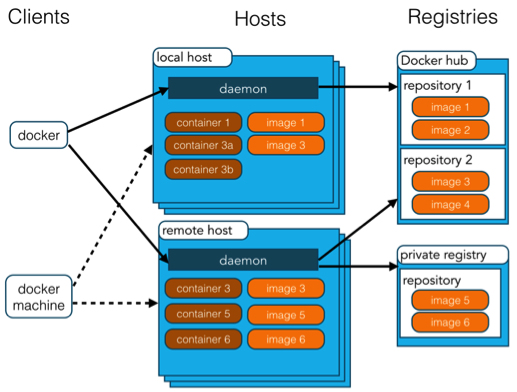
| 概念 | 说明 |
|---|---|
| Docker 镜像(Images) | Docker 镜像是用于创建 Docker 容器的模板,比如 Ubuntu 系统。 |
| Docker 容器(Container) | 容器是独立运行的一个或一组应用,是镜像运行时的实体。 |
| Docker 客户端(Client) | Docker 客户端通过命令行或者其他工具使用 Docker SDK (https://docs.docker.com/develop/sdk/) 与 Docker 的守护进程通信。 |
| Docker 主机(Host) | 一个物理或者虚拟的机器用于执行 Docker 守护进程和容器。 |
| Docker Registry | Docker 仓库用来保存镜像,可以理解为代码控制中的代码仓库。 Docker Hub(https://hub.docker.com) 提供了庞大的镜像集合供使用。 一个 Docker Registry 中可以包含多个仓库(Repository);每个仓库可以包含多个标签(Tag);每个标签对应一个镜像。 通常,一个仓库会包含同一个软件不同版本的镜像,而标签就常用于对应该软件的各个版本。我们可以通过 <仓库名>:<标签> 的格式来指定具体是这个软件哪个版本的镜像。如果不给出标签,将以 latest 作为默认标签。 |
| Docker Machine | Docker Machine是一个简化Docker安装的命令行工具,通过一个简单的命令行即可在相应的平台上安装Docker,比如VirtualBox、 Digital Ocean、Microsoft Azure。 |
安装
-
安装教程,选择合适的操作系统
-
验证安装:
docker -v -
配置免sudo运行docker:
sudo groupadd docker # add dockergroup |
更新镜像源
-
docker官方源里的 Docker 版本比较旧,我们需要配置一个国内源,阿里的或者中科大的都可以。
-
修改配置文件:
$ sudo vim /etc/docker/daemon.json -
内容:
{ |
容器
| 功能 | 命令 | 参数 |
|---|---|---|
| 启动容器 | docker run -it ubuntu /bin/bash |
-t: 在新容器内指定一个伪终端或终端。 -i: 允许你对容器内的标准输入 (STDIN) 进行交互。 加了 -d 参数容器会进入后台运行,默认不会进入容器,想要进入容器需要使用指令 docker exec-P:将容器内部使用的网络端口随机映射到我们使用的主机上。 -p:设置指定的映射端口: -p 5000:5000–name: 标识来命名容器,没有指定docker会默认命名 -v:虚拟机和宿主机文件关联起来: -v$(pwd):/data |
| 查看容器状态 | docker ps -a |
-a:查询所用容器,包括已停止的 -l:查询最后一次创建的容器 |
| 停止容器 | docker stop CONTAINERID/NAME |
|
| 查看容器内的标准输出 | docker logs CONTAINERID/NAME |
-f: 让 docker logs 像使用 tail -f 一样来输出容器内部的标准输出。 |
| 指令查询帮助 | docker COMMAND --help |
docker stats --help |
| 获取镜像 | docker pull ubuntu |
|
| 启动已停止运行的容器 | docker start CONTAINERID/NAME |
|
| 重启容器 | docker restart CONTAINERID/NAME |
|
| 进入到正在运行的容器 | docker attach CONTAINERID/NAME |
使用docker attach如果从这个容器退出,会导致容器的停止。 |
| 在运行容器中运行命令 | docker exec CONTAINERID/NAME /bin/bash |
推荐大家使用docker exec命令而不是attach,因为此退出容器终端,不会导致容器的停止。 |
| 将容器的文件系统导出为tar存档 | docker export CONTAINERID/NAME > ubuntu.tar |
导出容器快照到本地文件 ubuntu.tar。 |
| 导入容器 | cat ubuntu.tar|docker import - test/ubuntu:v1docker import http://example.com/exampleimage.tgz example/imagerepo |
可以使用 docker import 从容器快照文件中再导入为镜像 也可以通过指定 URL 或者某个目录来导入 |
| 删除容器 | docker rm -f CONTAINERID/NAME |
|
| 清理掉所有处于终止状态的容器 | docker container prune |
|
| 查看网络端口与主机映射 | docker port CONTAINERID/NAME |
|
| 容器容器运行的进程 | docker top CONTAINERID/NAME |
|
| 显示一个或多个容器的详细信息 | docker inspect CONTAINERID/NAME |
返回一个 JSON 文件记录着 Docker 容器的配置和状态信息 |
| 从容器的更改创建一个新的映像 | docker commit |
|
| 在容器和本地文件系统之间复制文件/文件夹 | 容器->本机docker cp container_id:docker容器内的文件全路径 本机保存文件的全路径本机->容器: docker cp E:\PHP\configure.txt 4a2f08d2c1f8:/data1/configure.txt |
|
| 创建一个新的容器 | docker create |
|
| 检查容器文件系统上文件或目录的更改 | docker diff |
|
| 杀死一个或多个运行容器 | docker kill |
|
| 列出容器 | docker ls |
-a:显示所有容器(默认只显示运行的) -l:显示最新创建的容器(包括所有状态) -q:只显示数字ID -s:显示文件大小 –format:使用Go模板打印容器 –no-trunc:不要截断输出 -f:根据提供的条件过滤输出 -n -1:显示最后创建的容器(包括所有状态) |
| 暂停一个或多个容器内的所有进程 | docker pause |
|
| 重命名容器 | docker rename |
|
| 显示容器的实时流资源使用统计信息 | docker stats |
|
| 取消暂停一个或多个容器内的所有流程 | docker unpause |
|
| 更新一个或多个容器的配置 | docker update |
|
| 阻止一个或多个容器停止,然后打印退出代码 | docker wait |
运行容器方式
- 直接运行:
docker run ubuntu /bin/bash echo "hello",docker启动linux容器,并在容器中执行语句并输出到终端 - 交互式容器:
docker run -it ubuntu /bin/bash - 启动后台模式:
docker run -d ubuntu /bin/sh -c,输出容器ID
容器状态
| 状态 | 说明 |
|---|---|
| created | 已创建 |
| restarting | 重启中 |
| running | 运行中 |
| removing | 迁移中 |
| paused | 暂停 |
| exited | 停止 |
| dead | 死亡 |
镜像
-当运行容器时,使用的镜像如果在本地中不存在,docker 就会自动从 docker 镜像仓库中下载,默认是从 Docker Hub 公共镜像源下载。
- 同一仓库源可以有多个 TAG,代表这个仓库源的不同个版本。如 ubuntu 仓库源里,有 15.10、14.04 等多个不同的版本,我们使用 REPOSITORY:TAG 来定义不同的镜像。
- 如果你不指定一个镜像的版本标签,例如你只使用 ubuntu,docker 将默认使用 ubuntu:latest 镜像。
| 功能 | 命令 | 参数 |
|---|---|---|
| 镜像列表 | docker images |
|
| 获取镜像 | docker pull ubuntu:13.10 |
|
| 查找镜像 | docker search httpd |
Docker Hub 网址为: https://hub.docker.com/ |
| 拖取镜像 | docker pull httpd |
|
| 删除镜像 | docker rmi httpd |
创建镜像
- 当我们从 docker 镜像仓库中下载的镜像不能满足我们的需求时,我们可以通过以下两种方式对镜像进行更改。
-
- 从已经创建的容器中更新镜像,并且提交这个镜像
-
- 使用 Dockerfile 指令来创建一个新的镜像
-
从已经创建的容器中更新镜像
| 功能 | 命令 | 参数 |
|---|---|---|
| 提交容器 | docker commit -m="has update" -a="runoob" e218edb10161 runoob/ubuntu:v2 |
返回sha256,-m: 提交的描述信息 -a: 指定镜像作者 e218edb10161:容器 ID runoob/ubuntu:v2: 指定要创建的目标镜像名 |
| 查看新镜像 | docker images |
|
| 使用新镜像启动容器 | docker run -t -i runoob/ubuntu:v2 /bin/bash |
使用 Dockerfile 指令来创建
- 首先要创建
Dockerfile文件:vi Dockerfile
FROM centos:6.7 |
- 每一个指令都会在镜像上创建一个新的层,每一个指令的前缀都必须是大写的。
- 第一条FROM,指定使用哪个镜像源
- RUN 指令告诉docker 在镜像内执行命令,安装了什么。
| 功能 | 命令 | 参数 |
|---|---|---|
| 构建镜像 | docker build -t runoob/centos:6.7 . |
-t :指定要创建的目标镜像名 . :Dockerfile 文件所在目录,可以指定Dockerfile 的绝对路径 |
| 查看创建的镜像 | docker images |
|
| 使用新镜像创建容器 | docker run -t -i runoob/centos:6.7 /bin/bash |
|
| 设置镜像标签 | docker tag 860c279d2fec runoob/centos:dev |
上传镜像
docker commit 8f # 提交 |
连接
- Docker 容器互联:端口映射并不是唯一把 docker 连接到另一个容器的方法。docker 有一个连接系统允许将多个容器连接在一起,共享连接信息。docker 连接会创建一个父子关系,其中父容器可以看到子容器的信息。
| 功能 | 命令 | 参数 |
|---|---|---|
| 新建网络 | docker network create -d bridge test-net |
-d:参数指定 Docker 网络类型,有 bridge、overlay。其中 overlay 网络类型用于 Swarm mode,在本小节中你可以忽略它。 |
| 查询网络 | docker network ls |
|
| 连接容器 | 运行一个容器并连接到新建的网络docker run -itd --name test1 --network test-net ubuntu /bin/bash打开新的终端,再运行一个容器并加入到 test-net 网络: docker run -itd --name test2 --network test-net ubuntu /bin/bash通过 ping 来证明 test1 容器和 test2 容器建立了互联关系: ping test2 |
DNS配置
全局设置
- 我们可以在宿主机的 /etc/docker/daemon.json 文件中增加以下内容来设置全部容器的 DNS
{ |
- 设置后,启动容器的 DNS 会自动配置为 114.114.114.114 和 8.8.8.8。配置完,需要重启 docker 才能生效。
- 查看容器的 DNS 是否生效可以使用以下命令,它会输出容器的 DNS 信息:
docker run -it --rm ubuntu cat etc/resolv.conf
手动设置
- 如果只想在指定的容器设置 DNS,则可以使用以下命令:
docker run -it --rm -h host_ubuntu --dns=114.114.114.114 --dns-search=test.com ubuntu- 参数说明:
- –rm:容器退出时自动清理容器内部的文件系统。
- -h HOSTNAME 或者 --hostname=HOSTNAME: 设定容器的主机名,它会被写到容器内的 /etc/hostname 和 /etc/hosts。
- –dns=IP_ADDRESS: 添加 DNS 服务器到容器的 /etc/resolv.conf 中,让容器用这个服务器来解析所有不在 /etc/hosts 中的主机名。
- –dns-search=DOMAIN: 设定容器的搜索域,当设定搜索域为 .example.com 时,在搜索一个名为 host 的主机时,DNS 不仅搜索 host,还会搜索 host.example.com。
仓库管理
- 仓库(Repository)是集中存放镜像的地方。
- docker hub
- aliyun
| 操作 | 说明 |
|---|---|
| 注册 | 在 https://hub.docker.com 免费注册一个 Docker 账号。 |
| 登录 | docker login,登录需要输入用户名和密码,登录成功后,我们就可以从 docker hub 上拉取自己账号下的全部镜像。 |
| 退出 | docker logout |
| 推送镜像 | docker tag ubuntu:18.04 username/ubuntu:18.04docker push username/ubuntu:18.04docker search username/ubuntu |
Dockerfile
- Dockerfile 是一个用来构建镜像的文本文件,文本内容包含了一条条构建镜像所需的指令和说明。
使用 Dockerfile 定制镜像
-
新建Dockerfile文件
- 在一个空目录下,新建一个名为 Dockerfile 文件,并在文件内添加以下内容:
FROM nginx
RUN echo '这是一个本地构建的nginx镜像' > /usr/share/nginx/html/index.html -
FROM指令
- 定制的镜像都是基于 FROM 的镜像,这里的 nginx 就是定制需要的基础镜像。后续的操作都是基于 nginx。
-
RUN指令
-
用于执行后面跟着的命令行命令。有以下两种格式:
shell 格式:RUN <命令行命令>
# <命令行命令> 等同于,在终端操作的 shell 命令。exec 格式:
RUN ["可执行文件", "参数1", "参数2"]
# 例如:
# RUN ["./test.php", "dev", "offline"] 等价于 RUN ./test.php dev offline -
注意:Dockerfile 的指令每执行一次都会在 docker 上新建一层。所以过多无意义的层,会造成镜像膨胀过大。以 && 符号连接命令,这样执行后,只会创建 1 层镜像。
-
-
开始构建镜像:
docker build -t nginx:v3 . -
查看是否构建成功:
docker images -
上下文路径
上下文路径,是指 docker 在构建镜像,有时候想要使用到本机的文件(比如复制),docker build 命令得知这个路径后,会将路径下的所有内容打包。解析:由于 docker 的运行模式是 C/S。我们本机是 C,docker 引擎是 S。实际的构建过程是在 docker 引擎下完成的,所以这个时候无法用到我们本机的文件。这就需要把我们本机的指定目录下的文件一起打包提供给 docker 引擎使用。
- 如果未说明最后一个参数,那么默认上下文路径就是 Dockerfile 所在的位置。
注意:上下文路径下不要放无用的文件,因为会一起打包发送给 docker 引擎,如果文件过多会造成过程缓慢。
问题
docker 权限问题 Got permission denied while trying to connect to the Docker daemon socket at 。。。
- 在用户权限下docker 命令需要 sudo 否则出现以下问题
通过将用户添加到docker用户组可以将sudo去掉,命令如下
sudo groupadd docker #添加docker用户组 |
docker部署nginx
# 查找 Docker Hub 上的 nginx 镜像 |
- 使用 NGINX 默认的配置来启动一个 Nginx 容器实例:
docker run --rm --name nginx-test -p 8080:80 -d nginx |
| 参数 | 说明 |
|---|---|
| –rm | 容器终止运行后,自动删除容器文件。 |
| –name nginx-test | 容器的名字叫做nginx-test,名字自己定义. |
| -p | 端口进行映射,将本地 8080 端口映射到容器内部的 80 端口 |
| -d | 容器启动后,在后台运行 |
#查看启动的docker容器 |
- 在浏览器中打开http://172.17.0.1:8080就可以看到nginx了
映射本地目录
- 创建本地目录,用于存放Nginx的相关文件信息.
mkdir -p /home/nginx/www /home/nginx/logs /home/nginx/conf |
- 拷贝容器内 Nginx 默认配置文件到本地当前目录下的 conf 目录,容器ID可以查看 docker ps 命令输入中的第一列:
docker ps |
- 部署命令
docker run --rm -d -p 8081:80 --name nginx-test-web \ |
| 参数 | 说明 |
|---|---|
| –rm | 容器终止运行后,自动删除容器文件。 |
| -p 8081:80 | 将容器的 80 端口映射到主机的 8082 端口. |
| –name nginx-test-web | 将容器命名为 nginx-test-web |
| -v /home/nginx/www:/usr/share/nginx/html | 将我们自己创建的 www 目录挂载到容器的 /usr/share/nginx/html。 |
| -v /home/nginx/conf/nginx.conf:/etc/nginx/nginx.conf | 将我们自己创建的 nginx.conf 挂载到容器的 /etc/nginx/nginx.conf。 |
| -v /home/nginx/logs:/var/log/nginx | 将我们自己创建的 logs 挂载到容器的 /var/log/nginx。 |
- 启动以上命令后进入 /home/nginx/www 目录:
cd /home/nginx/www/ |
- 在浏览器里面输入http://172.17.0.1:8081/
- 如果在访问时出现403错误,应该是index.html文件权限不足,给成644就行.
docker下使用opencv
docker pull ubuntu |
提交镜像
docker commit -p -a "hero576" -m "for opencv4 reconstruction" opencv4_3d hero576/opencv4:v1 |
| 参数 | 说明 |
|---|---|
| -a | 提交的镜像作者; |
| -m | 提交时的说明文字; |
| -p | 在commit时,将容器暂停。 |
- 再次查看镜像,发现了本地新提交的codehi/nginx:v1的镜像
docker images |
- 然后登陆到
docker hub
docker login |
- 将镜像推送到
docker hub仓库中
docker push hero576/opencv4:v1 |
- 在另一台服务器使用pull方法下载这个镜像
docker pull hero576/opencv4:v1 |
push 时报错 “denied: requested access to the resource is denied” 的解决方法
- 报这个错说明tag需要改名字,由于之前commit的时候没有填tag,导致这块上传不上去,解决办法:
docker tag 1d8fca63675a hero576/opencv4:v1 |
解决docker容器内中文乱码问题
临时解决
locale -a查看容器所有语言环境
# 进入容器 |
- C.UTF-8可以支持中文,只需要把容器编码设置为C.UTF-8即可
[root@41056165bd6f /]# vim /etc/profile |
- 不过这个方法,有个弊端,容器kill掉之后,重新启动容器,需要再次配置;
永久解决
- 修改Dockerfile
ENV LANG C.UTF-8 |
- 然后重新生成镜像,重新启动容器
- 这样生成的镜像,就已经解决了乱码问题
cat << EOF > /root/.vimrc |