
Google Colab
简介
介绍
- 谷歌推出的一个免费GPU服务器,官方对其的说明是:
Colaboratory是一个研究项目,可免费使用。
- Colaboratory 旨在帮助传播机器学习培训和研究成果,它是一个 Jupyter 笔记本环境,不需要进行任何设置就可以使用,并且完全在云端运行可以方便的使用Keras,TensorFlow,PyTorch等框架进行深度学习应用的开发。虚拟机配置T4 GPU,12G内存,39G硬盘空间。
-
Colaboratory最多只能运行12小时,时间一到就会清空VM上所有数据。这包括我们安装的软件,包括我们下载的数据,存放的计算结果,建议保存必要的数据。
准备工作
账户注册
- 谷歌浏览器
- 一个谷歌账号
- Google Colab
- 谷歌云盘
查看硬件信息
- bash代码可以直接运行,前面加上
!符号
| 查看信息 | 说明 |
|---|---|
| 显示出你所使用的所有硬件 | from tensorflow.python.client import device_libdevice_lib.list_local_devices() |
| 查看CPU信息 | !cat /proc/cpuinfo |
| 查看内存信息 | !cat /proc/meminfo |
| 查看版本信息 | !cat /proc/version |
| 查看设备 | !cat /proc/devices |
| 查看GPU | !/opt/bin/nvidia-smi |
库的安装
- Colab自带了Tensorflow、Matplotlib、Numpy、Pandas等深度学习基础库,如果还需要其他依赖,如Keras,需要自己安装,安装命令如下:
pip install keras
运行代码
- 首先在左上角
修改 -> 笔记本设置 ->硬件加速器设置为GPU

- 下面三种方式,第一种最快,第三种最慢
使用记事本
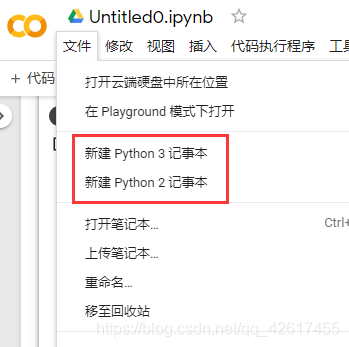
- 新建一个Python记事本,写入代码,直接运行(与Jupyter的使用类似)
利用Google Drive
Google Drive云端硬盘配置
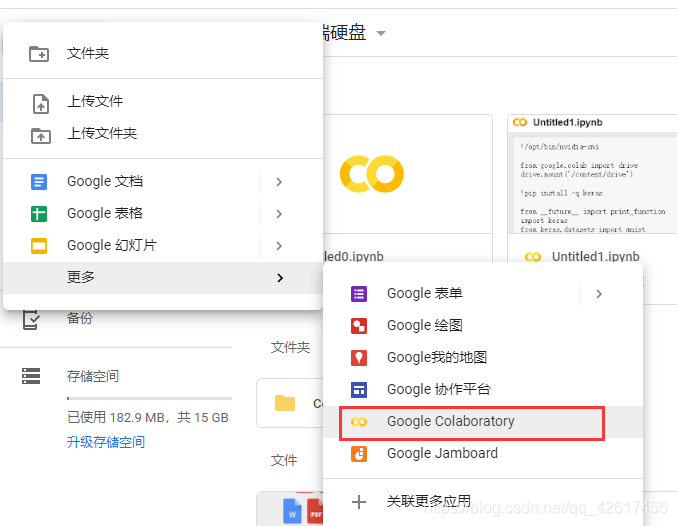
- 如果要跑自己的数据集就需要先把项目和数据集上传到Google Drive,可以直接把文件夹拖进去,或者新建一个文件,第一次用Google Drive需要在关联更多应用里关联Google Colaboratory
加载Google Drive云端硬盘
from google.colab import drive drive.mount('/content/drive') |
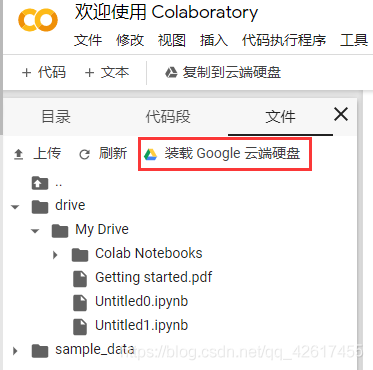
- 或者在左侧文件栏中点击装载Goole云端硬盘,自动生成上述代码后运行,点击运行后会生成一个链接,点进去登录云盘,把验证码复制过来,输入之后enter
切换当前文件夹
- 在左侧栏中找到项目存放路径,运行以下代码:
import os |
运行代码
python your_filename |
连接到本地的Jupyter服务器
- 具体可参考Colab官方文档
本地配置
- 打开本地Jupyter,安装并启用jupyter_http_over_ws扩展程序(一次性),输入代码:
!pip install jupyter_http_over_ws !jupyter serverextension enable *--py jupyter_http_over_ws |
连接远程
- 以管理员身份运行Anaconda Prompt,输入命令:(port对应的端口号是自定义的)
jupyter notebook --NotebookApp.allow_origin='https://colab.research.google.com' --port=8899 --NotebookApp.port_retries=0 |
- 然后会弹出Jupyter的新界面,注意使用的浏览器切换成谷歌
执行代码
- 在Colab右上角选择连接到本地代码执行程序,输入自定义的端口号:
补充:使用Pytorch
输入以下代码,运行后会输出一个链接,点击进入visdom,如果不行,修改URL,将https, 修改为http便可
! npm install -g localtunnel # 8097是自己设置的端口号,可修改为自己要用的端口号 |